四、龙虾的手和脚
本章介绍 OpenClaw 的工具系统(Tools)——让龙虾从"只会聊天"变成"能干实事"的关键。完成后你将了解如何管理工具权限、使用联网搜索、浏览器自动化和定时任务等核心能力。
什么是 Tools?
OpenClaw 的 AI 能力来自模型提供商而工具(Tools)就是龙虾的"双手"——没有工具,它只能跟你聊天;有了工具,它能搜索网页、操作浏览器、读写文件、执行命令、定时跑任务。
先厘清两个容易混淆的概念:
| Tools(工具) | Skills(技能) | |
|---|---|---|
| 是什么 | OpenClaw 内置的底层能力 | 社区或用户编写的高层指令 |
| 举例 | 执行命令、读写文件、搜索网页 | "每天早上发晨间简报"、"总结网页" |
| 谁提供 | OpenClaw 核心代码 | ClawHub 技能市场 / 用户自己编写 |
| 如何管理 | openclaw.json 中的 tools 配置 | clawhub CLI 安装/卸载 |
简单来说:Tools 是手脚,Skills 是招式。技能通过调用工具来完成任务。
1. 工具配置档(Tool Profiles)
Tool Profile 控制龙虾"能做什么"。OpenClaw 提供 4 个档位,从最开放到最受限:
| 配置档 | 能力范围 | 适用场景 |
|---|---|---|
full | 无限制,所有工具可用, 执行每个操作前都会请求确认 | 推荐——个人电脑上的全能助手 |
coding | 文件读写、命令执行、会话管理、记忆、图片分析 | 开发者专用,不含消息和浏览器 |
messaging | 消息收发、会话浏览、状态查看 | 纯聊天机器人,不能操作文件或执行命令 |
minimal | 仅状态查看 | 最小权限,几乎什么都不能做 |
1.1 查看和修改当前配置档
# 查看当前配置
openclaw config get tools.profile

# 设置为 full(推荐)
openclaw config set tools.profile full
openclaw gateway restart
1.2 为特定 Agent 单独设置配置档
如果你运行多个 Agent(如一个全能助手 + 一个客服机器人),可以为每个 Agent 设置不同的配置档:
{
  "tools": { "profile": "full" },
  "agents": {
    "list": [
      {
        "id": "support",
        "tools": { "profile": "messaging", "allow": ["slack"] }
      }
    ]
  }
}
上面的配置让默认 Agent 拥有全部工具,而 support Agent 只能收发消息和使用 Slack。
2. 内置工具一览
OpenClaw 内置了丰富的工具,按功能分为以下几类:
| 分类 | 工具 | 说明 |
|---|---|---|
| 文件操作 | read write edit apply_patch | 读写文件,批量打补丁 |
| 命令执行 | exec process | 运行 Shell 命令、管理后台进程 |
| 网页 | web_search web_fetch | 搜索引擎查询、抓取网页内容 |
| 浏览器 | browser | 完整的浏览器自动化(点击、输入、截图) |
| 消息 | message | 跨渠道收发消息(飞书/QQ/Telegram 等) |
| 定时任务 | cron | 创建和管理定时 / 周期性任务 |
| 画布 | canvas | 驱动配套 App 的画布功能 |
| 设备 | nodes | 发现配套设备、拍照、录屏、获取位置 |
| 图片/PDF | image pdf | 分析图片内容、解析 PDF 文档 |
| 网关 | gateway | 重启网关、查看和修改配置 |
| 会话 | sessions_* agents_list | 管理对话会话、生成子 Agent |
你不需要逐个记住这些工具——龙虾会根据你的指令自动选择合适的工具。你只需确保对应的工具已启用(配置档为
full时全部可用)。
工具组速查表
OpenClaw 提供预定义的工具组,方便在配置中批量引用:
| 工具组 | 包含的工具 |
|---|---|
group:fs | read, write, edit, apply_patch |
group:runtime | exec, bash, process |
group:web | web_search, web_fetch |
group:ui | browser, canvas |
group:sessions | sessions_list / history / send / spawn, session_status |
group:memory | memory_search, memory_get |
group:automation | cron, gateway |
group:messaging | message |
group:nodes | nodes |
group:openclaw | 所有内置工具(不含插件) |
在后续的权限管理中会用到这些组名。
3. 联网搜索
联网搜索让龙虾可以查询实时信息,而不仅仅依赖训练数据中的旧知识。
3.1 支持的搜索引擎
| 搜索引擎 | 说明 |
|---|---|
| Brave | 隐私友好,免费额度充足,推荐入门使用 |
| Perplexity | AI 增强搜索,结果质量高 |
| Kimi | 国内可用,中文搜索优化 |
| Gemini | Google 搜索能力 |
| Grok | xAI 提供的搜索 |
3.2 配置搜索
最简单的方式是通过配置向导:
openclaw configure --section web
向导会引导你选择搜索引擎并填写 API Key。
手动编辑配置文件
编辑 ~/.openclaw/openclaw.json:
{
  "tools": {
    "web": {
      "search": {
        "enabled": true,
        "provider": "brave",
        "maxResults": 5
      },
      "fetch": {
        "enabled": true,
        "maxCharsCap": 50000
      }
    }
  },
  "env": {
    "BRAVE_API_KEY": "你的 Brave API Key"
  }
}
修改后运行 openclaw gateway restart 生效。
搜索结果默认缓存 15 分钟,避免重复请求浪费 API 额度。
3.3 使用示例
配置完成后,直接在对话中提问即可——龙虾会自动判断是否需要联网:
今天有什么科技新闻?
帮我搜索"OpenClaw 最新版本"的更新内容
龙虾会自动调用 web_search 查询,并将搜索结果整合到回答中。
网页抓取:除了搜索,
web_fetch工具可以从指定 URL 抓取网页内容并转为文字。对于 JavaScript 渲染的动态网页(如单页应用),建议使用下一节介绍的浏览器工具。
4. 浏览器自动化
浏览器工具让龙虾可以像人一样操作网页——打开页面、点击按钮、填写表单、截取屏幕。
4.1 支持的浏览器操作
| 操作 | 说明 |
|---|---|
status | 查看浏览器是否运行 |
start / stop | 启动 / 关闭浏览器 |
open | 打开指定 URL |
tabs / focus / close | 标签页管理 |
snapshot | 获取页面快照(识别可操作元素) |
screenshot | 截取当前页面图片 |
act | 交互操作:click / type / press / hover / drag / fill / resize / wait |
navigate | 前进 / 后退 / 刷新 |
console | 查看浏览器控制台日志 |
pdf | 将当前页面导出为 PDF |
upload | 上传文件 |
snapshot有两种模式:ai(默认,使用 Playwright 分析页面结构)和aria(返回无障碍树)。act操作需要引用snapshot返回的元素编号。
在 OpenClaw 中,浏览器主要有三种运行方式,分别是:OpenClaw 托管浏览器、Chrome 扩展、远程 CDP 连接。这三种方式在使用场景、隔离性、依赖条件、能力范围上有明显区别,见下表。
| 对比项 | OpenClaw 托管浏览器 | Chrome 扩展 | 远程 CDP 连接 |
|---|---|---|---|
| 是否需要额外安装 | 无需安装额外浏览器/插件,仅需 OpenClaw 网关 | 需安装 OpenClaw Chrome 扩展,并手动激活目标标签页 | 无需本地安装,需配置远程 CDP 端点地址及认证信息 |
| 是否启动新浏览器实例 | 是,独立启动专用 Chromium 实例 | 否,复用本地已打开的 Chrome 浏览器 | 否,连接远程 Chromium 实例(本地/云端均可) |
| 浏览器隔离性 | 完全隔离,不影响个人浏览器数据 | 不隔离,共享个人浏览器会话、Cookie、登录状态 | 无本地隔离,依赖远程浏览器环境的隔离策略 |
| 截图/快照能力 | 支持:普通截图、全屏截图、AI快照(数字ref)、角色快照(eXX ref) | 支持:普通截图、快照(需Playwright,ref稳定性一般) | 支持:普通截图、快照(需Playwright,ref稳定性依远程环境) |
| 元素操作能力 | 完整:点击、输入、拖动、选择、文件上传、弹窗处理 | 部分支持:依赖Playwright,复杂操作可能受限 | 部分支持:依赖Playwright,本地配置类操作(如文件上传)受远程环境限制 |
| 适用场景 | 强隔离自动化、测试、爬虫、独立任务 | 复用个人账号、临时操作、快速调试 | 远程/云端浏览器控制、无头自动化、分布式任务、托管浏览器服务对接 |
4.2 启用浏览器(OpenClaw 托管浏览器)
浏览器工具默认已启用(browser.enabled: true)。确认状态:
openclaw config get browser.enabled
如果返回 false,手动启用:
openclaw config set browser.enabled true
openclaw gateway restart
前提:系统需要安装 Chrome 或 Chromium 浏览器。大多数电脑已经预装了 Chrome。
4.3 启用浏览器插件模式
- 需要先安装浏览器插件,然后在开发者模式中加载插件
openclaw browser extension install
- 在浏览器中加载插件
启动chrome、点击chrome的扩展程序图标(在网址栏的最右侧),在弹出的界面中启用开发者模式
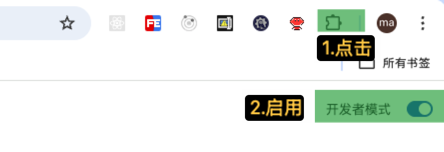
- 加载插件
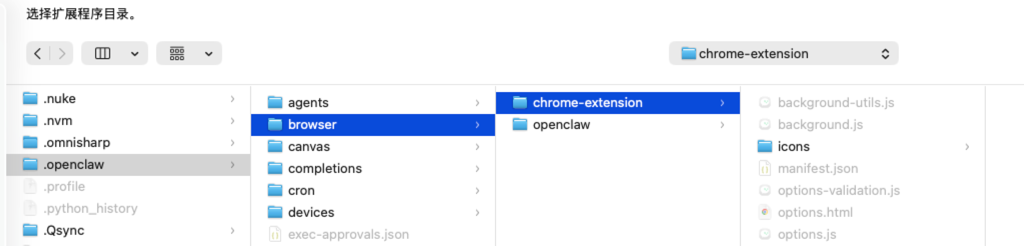
如何找到浏览器插件位置
执行下方的命令
openclaw browser extension path
4.填写token
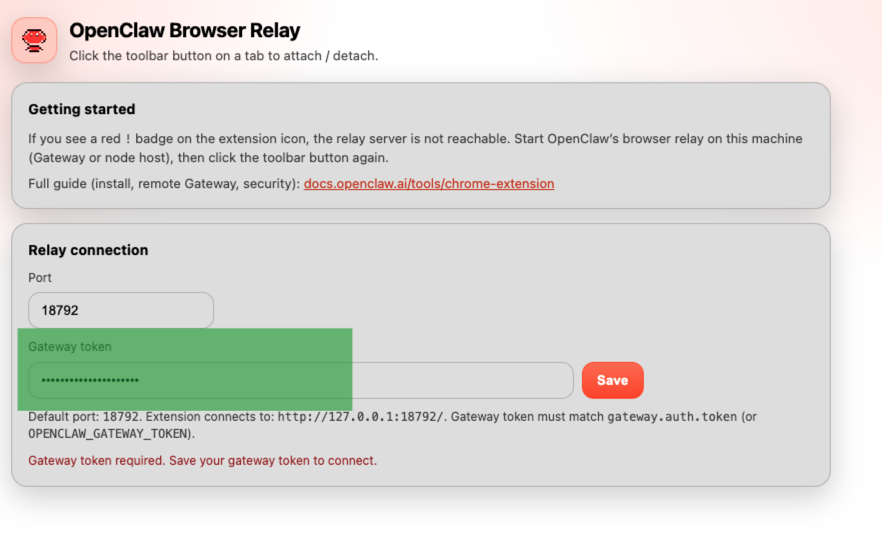
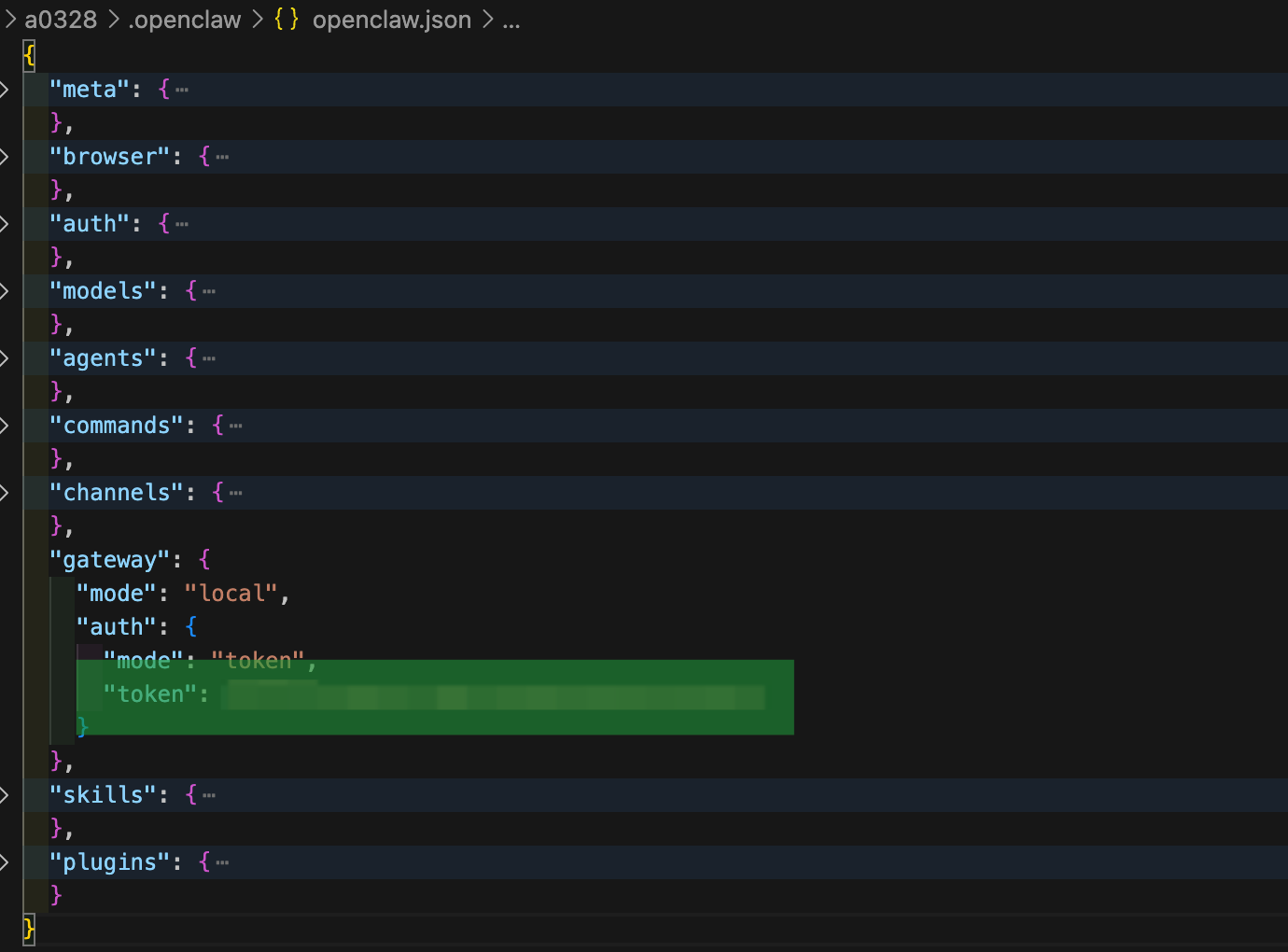
怎么知道Gateway token的值
openclaw.json文件中复制gateway.auth.token的值
5.在目标网站上激活扩展程序
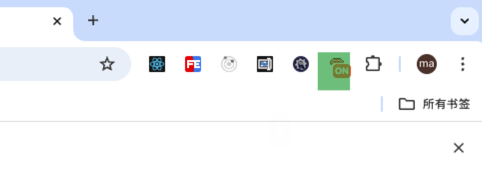
如果没有这个图标,再次点击扩展程序按钮就可以看到了
4.4 浏览器多实例(Profile)管理
如果你需要同时登录多个账号(如个人 + 工作),可以创建多个浏览器实例:
{
  "browser": {
    "enabled": true,
    "defaultProfile": "chrome",
    "profiles": {
      "chrome": { "port": 18800 },
      "work": { "port": 18801 }
    }
  }
}
每个 Profile 有独立的 Cookie 和登录状态。在对话中指定使用哪个:
用 work 浏览器打开飞书文档
Profile 命名规则:小写字母 + 数字 + 短横线,最长 64 字符。端口范围 18800–18899(最多约 100 个实例)。
5. 定时任务(Cron)
Cron 让龙虾按计划自动执行任务——比如每天早上发天气预报、每周生成工作汇报、每隔一段时间检查邮件。
5.1 创建定时任务
# 每天早上 8 点发天气预报
openclaw cron add --name "天气预报" --cron "0 8 * * *" \
  --message "查询今天的天气,发送给我" \
  --channel "feishu:chat:你的ChatID"

# 每 30 分钟检查一次
openclaw cron add --name "定期检查" --every 30m \
  --message "检查有没有需要我处理的事情"

# 20 分钟后提醒我(一次性)
openclaw cron add --name "提醒" --at 20m \
  --message "提醒:该休息一下了!"
三种调度方式:
--cron "表达式":标准 Cron 表达式,精确控制执行时间--every 间隔:固定周期重复(如10m、1h、6h)--at 延时:从现在起延迟一次性执行
Cron 表达式速查
Cron 表达式格式:分 时 日 月 周
| 表达式 | 含义 |
|---|---|
0 8 * * * | 每天早上 8:00 |
0 9 * * 1-5 | 工作日(周一到周五)上午 9:00 |
*/30 * * * * | 每 30 分钟 |
0 20 * * 5 | 每周五晚上 8:00 |
0 0 1 * * | 每月 1 日零点 |
如果不熟悉 Cron 表达式,用 --every(周期间隔)或 --at(延时一次)更直观。
5.2 管理定时任务
# 查看所有任务
openclaw cron list

# 手动触发一次
openclaw cron run 天气预报

# 查看执行历史
openclaw cron runs --id <taskID>

# 暂停 / 恢复任务
openclaw cron disable 天气预报
openclaw cron enable 天气预报

# 编辑任务
openclaw cron edit <jobId>

# 删除任务
openclaw cron rm <jobId>
注意:Cron 任务依赖 Gateway 持续运行。如果 Gateway 关闭(如电脑关机),任务不会执行。重新启动后任务会自动恢复。
--channel参数格式因平台而异,例如:feishu:chat:<ChatID>、telegram:chat:<ChatID>、qqbot:group:<groupid>。
6. 命令执行(Exec)
exec 工具让龙虾直接在你的电脑上运行 Shell 命令。这是它"干活"最核心的能力——安装软件、处理文件、运行脚本等都靠它。
6.1 使用示例
帮我创建一个文件叫 hello.txt,写上今天的日期和"Hello from OpenClaw!"
用 Python 写一个猜数字小游戏,保存为 game.py 并运行它
龙虾会自动使用 exec 执行命令,每次执行前会请求你确认。
6.2 exec 工具的核心参数
| 参数 | 说明 | 默认值 |
|---|---|---|
command | 要执行的命令(必填) | — |
timeout | 超时秒数,超时后终止 | 1800(30 分钟) |
background | 立即后台运行 | false |
yieldMs | 超过该毫秒数后自动切后台 | 10000(10 秒) |
pty | 是否需要真实终端 | false |
后台运行的命令可以通过 process 工具管理:
| 操作 | 说明 |
|---|---|
list | 列出所有后台进程 |
poll | 获取新输出和退出状态 |
log | 查看输出日志 |
write | 向进程写入输入 |
kill | 终止进程 |
clear或remove | 清理已完成的进程 |
6.3 exec 安全策略
exec 工具有三种安全级别:
| 级别 | 说明 |
|---|---|
deny | 完全禁止执行命令 |
allowlist | 仅允许白名单中的命令 |
full | 允许执行任何命令(需用户确认) |
如果你需要限制龙虾可以执行的命令范围,可以在 openclaw.json 中配置 tools.exec.security 和对应的白名单。
7. 工具权限管理
有时你需要限制龙虾的能力范围——比如不让它操作浏览器,或者只允许文件操作。
7.1 允许 / 禁止特定工具
通过 tools.allow 和 tools.deny 精确控制。编辑 ~/.openclaw/openclaw.json:
禁止浏览器:
{
  "tools": {
    "deny": ["browser"]
  }
}
只允许文件操作和搜索:
{
  "tools": {
    "allow": ["group:fs", "group:web"]
  }
}
规则:
deny优先于allow。匹配不区分大小写,支持*通配符("*"表示所有工具)。
修改后运行 openclaw gateway restart 生效。
按模型提供商限制工具
如果你使用多个模型提供商,可以为不同提供商设置不同的工具权限。通过 tools.byProvider 配置:
{
  "tools": {
    "profile": "coding",
    "byProvider": {
      "google-antigravity": { "profile": "minimal" }
    }
  }
}
byProvider 只能收窄权限,不能超出全局配置档的范围。支持 provider(如 siliconflow)或 provider/model(如 openai/gpt-5.2)两种粒度。
工具循环检测(Loop Detection)
如果龙虾陷入反复调用同一工具的死循环,可以启用循环检测:
{
  "tools": {
    "loopDetection": {
      "enabled": true,
      "warningThreshold": 10,
      "criticalThreshold": 20,
      "globalCircuitBreakerThreshold": 30
    }
  }
}
检测器会识别三种循环模式:
- 重复调用:相同工具 + 相同参数反复调用
- 轮询无进展:反复检查状态但结果不变
- 乒乓模式:两个工具交替调用却无进展
默认关闭。如果你发现龙虾偶尔会"卡住"反复做同一件事,可以启用此功能。
8. 插件工具
除了内置工具,OpenClaw 还支持通过插件扩展更多能力:
| 插件 | 说明 |
|---|---|
| Lobster | 工作流运行时,支持多步骤任务和可恢复的审批流程 |
| LLM Task | JSON 格式的 LLM 调用,用于结构化输出(可选 Schema 校验) |
| Diffs | 文件差异查看器,支持 PNG / PDF 渲染 |
| Voice Call | 语音通话插件 |
| Zalo Personal | Zalo 个人账号插件 |
插件可以注册自己的工具和 CLI 命令。
工具如何呈现给 AI 模型
OpenClaw 通过两个通道让模型"看到"工具:
- 系统提示词:人类可读的工具列表 + 使用指南
- 工具 Schema:结构化的函数定义,发送到模型 API
模型同时看到"有哪些工具"和"如何调用它们"。如果一个工具既不在系统提示词中也不在 Schema 中,模型就无法调用它。这就是 tools.allow / tools.deny 的工作原理——被禁止的工具不会被发送给模型。
9. 常见问题
Q: 龙虾只会聊天,不执行任何操作?
A: 工具配置档可能是 messaging 或 minimal。修复:
openclaw config set tools.profile full
openclaw gateway restart
Q: 联网搜索不可用?
A: 需要配置搜索引擎 API Key。运行 openclaw configure --section web 进行设置。没有 API Key 之前,搜索功能无法使用。
Q: 浏览器工具报错?
A: 先确认浏览器已启用(openclaw config get browser.enabled),再确保系统安装了 Chrome 或 Chromium。Linux 服务器(无图形界面)需要安装 Chromium headless 模式。WSL2 用户可能需要额外配置。
Q: 定时任务没有执行?
A: 检查 Gateway 是否在运行(openclaw status)。Cron 任务依赖 Gateway 持续运行——电脑关机或 Gateway 停止期间的任务不会补执行。
Q: 如何知道龙虾调用了哪些工具?
A: 在 Web 控制面板(openclaw dashboard)中查看对话详情可以看到每次工具调用。也可以查看日志:
openclaw logs --limit 50